

Dec 08, 2010
ألوان مائية سريعة وسهلة باستخدام فرشاة تاريخ الفن في Photoshop
الأرشيف: نُشر في الأصل في ديسمبر 2010

سأعرض لك اليوم طريقة سريعة وسهلة لإنشاء صورة مائية مقنعة للغاية من صورة فوتوغرافية، باستخدام Photoshop. (وسنقوم بذلك دون استخدام مرشح الألوان المائية، أو أي مرشحات أخرى.) بعد كل شيء، لماذا يجب أن يتمتع مستخدمو برنامج Corel Painter بكل المتعة، أليس كذلك؟ بدلاً من استخدام فرش الاستنساخ الخاصة بالرسام، سنستخدم فرشاة تاريخ الفن في Photoshop. إذا لم تكن قد استخدمت فرشاة تاريخ الفن من قبل، فستكون لديك مفاجأة!
للمتابعة، يمكنك تنزيل الصورة من البورصة هنا. هذه صورة مخزنة مجانية. يرجى قراءة التعليمات المتعلقة بقيود الاستخدام.
الإعداد للرسم باستخدام فرشاة تاريخ الفن
افتح صورتك في برنامج فوتوشوب. نظرًا لأن Photoshop لا يحتوي على خيار ورق التتبع الخاص بـ Painter، فسنضيف طبقة ونملأها باللون الأبيض ونخفض العتامة قليلاً. النتيجة: ورقة تتبع فورية! وإليك الطريقة:

الخطوات: اذهب إلى طبقة > طبقة جديدة (أو انقر على زر الطبقة الجديدة). مع تحديد الطبقة الجديدة، اجعل اللون الأمامي أبيضًا، واختر دلو الطلاء، وانقر على الصورة لملئها باللون الأبيض. قم بتسمية هذه الطبقة الجديدة "ورقة التتبع". عتامة أقل لهذه الطبقة إلى 85٪ أو نحو ذلك.
بعد ذلك، قم بإضافة طبقة جديدة فارغة. ستكون هذه "اللوحة القماشية" الخاصة بك. يمكنك الطلاء على طبقة ورق التتبع، ولكن من خلال إنشاء طبقة للطلاء فقط، يكون من السهل مسح الأخطاء، أو البدء من جديد بحذف الطبقة. الآن بعد أن قمت بإعداد "الورقة" الخاصة بك، فقد حان الوقت لإخراج الفرش.
الرسم باستخدام فرشاة تاريخ الفن

يتم تجميع فرشاة تاريخ الفن (AHB) مع فرشاة التاريخ العادية. سوف يستخدم AHB أي فرشاة قمت بتحديدها في Photoshop. لذا، يمكنك تحديد فرش Wet Media واختيار فرشاة وبدء الرسم. لكني أريد أن أشير إلى الإعدادات المسبقة للفرشاة. هناك واحد على وجه الخصوص يأتي مع Photoshop، ويسمى (مفاجأة!) تاريخ الفن. لتحميله، انتقل إلى شريط الخيارات في الزاوية اليسرى العليا، وانقر على المثلث المشير لأسفل بجوار أيقونة AHB (قد يكون رمزًا مختلفًا، إذا لم تكن AHB محددًا). تظهر قائمة الإعدادات المسبقة الحالية. الآن، انقر على المثلث الذي يشير إلى اليمين في الجزء العلوي الأيمن من هذه النافذة المنبثقة. سترى قائمة بالإعدادات المسبقة، كما هو موضح. اختر تاريخ الفن. إذا كنت لا ترى تاريخ الفن هناك، فاختر "تحميل الإعدادات المسبقة للأداة..."، وتصفح للوصول إلى دليل الإعدادات المسبقة > الأدوات، وحدد Art History.tpl. الآن تم تحميل الإعدادات المسبقة لتاريخ الفن. انقر على المثلث السفلي مرة أخرى (في الجزء العلوي الأيسر) واختر "رسم زيتي".

في هذه المرحلة، تكون قد حددت فرشاة Oil Sketch، على الرغم من أن Photoshop لا يخبرك بذلك بوضوح، كما يفعل Painter. إنه يظهر فقط رمزًا صغيرًا به بعض النقاط والرقم 50، والذي يخبرك بالقليل جدًا، بخلاف حجم الفرشاة (50 بكسل). لكن خذ كلامي على محمل الجد، لقد قمت بتحديد فرشاة رسم الزيت. دعونا نلقي نظرة على إعدادات AHB في شريط الخيارات:

لقد رأيت الوضع والعتامة من قبل، ولكن هناك خيار جديد هنا وهو النمط، والذي تم ضبطه الآن على "Dab". انقر على القائمة المنسدلة للنمط لرؤية الخيارات الأخرى. هذا هو ما يحدد كيفية عمل الفرشاة، ويسمح لبرنامج Photoshop بالعمل مثل الرسام إلى حد ما. ستقوم الفرشاة بسحب وحدات البكسل من الصورة الأصلية، وتغيير الإخراج بناءً على الإعداد هنا، تمامًا كما تعمل الفرش في برنامج الرسام عند الاستنساخ من صورة إلى أخرى. جرب الخيارات المختلفة وشاهد كيف تتصرف. يحدد إعداد المنطقة نطاق وحدات البكسل المتأثرة. يحدد التسامح ما إذا كان سيتم طلاء نفس المنطقة أم لا.
الرسم بالألوان المائية: الطريقة
بعد كل ذلك، ما تحتاج إلى معرفته للرسم بسيط جدًا - وسريع! استغرقت هذه اللوحة مني عشر دقائق لرسمها. فيما يلي الخطوات:
طلاء الخلفية.
تأكد من تحديد الطبقة العلوية الفارغة. حدد فرشاة تاريخ الفن، كما هو موضح أعلاه. الآن قم بتغيير الإعدادات كما هو موضح:

استخدم ضربة سريعة وكاسحة وقم بتغطية الخلفية دون توخي الحذر الشديد. لا تقلق إذا تداخلت الزهور قليلًا. سنقوم بإصلاح ذلك في الخطوة التالية. اخترت استخدام أسلوب التظليل، بدلاً من الطلاء على الحواف. وهذا يظهر قبالة الفرشاة. إنها حقًا تشبه خاصية التشتت والانتشار للألوان المائية الحقيقية. إليك ما تبدو عليه الخلفية في هذه المرحلة:

طلاء الزهور
لرسم الزهور، سنقوم بتغيير الإعداد على النحو التالي:

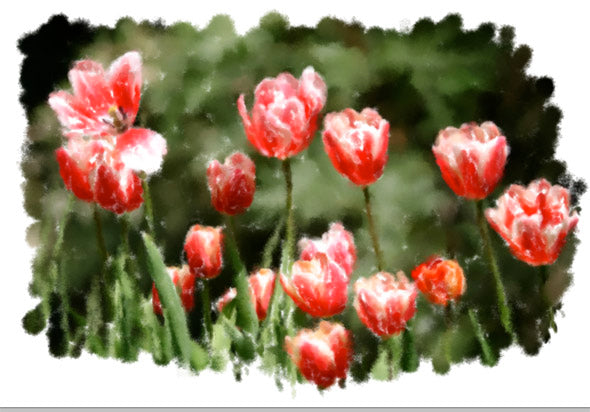
افرك لأعلى ولأسفل على طول الزهور، لكن لا تبقى لفترة طويلة في منطقة واحدة. كلما طالت مدة بقائك، تم إرجاع المزيد من التفاصيل. حدد الحواف، لكن اترك الكثير من المناطق غير محددة، لإضافتها إلى المظهر الفضفاض. يجب أن تستغرق الزهور دقيقة أو دقيقتين فقط. إنها عملية سريعة جدًا. الآن حدد طبقة "ورق التتبع"، وارفع مستوى العتامة إلى 100%. وإليكم ما يبدو عليه الأمر حتى الآن:
اللمسات الأخيرة
افتح قائمة الإعدادات المسبقة للفرشاة مرة أخرى (انقر فوق المثلث الموجود بجوار أيقونة AHB في أقصى اليسار العلوي)، وحدد Rough Smear، في أسفل القائمة. اترك الإعدادات لهذا كما هي. لاحظ أنه من خلال تحديد الإعداد المسبق Rough Smear، يتم تنشيط أداة Smear. باستخدام Rough Smear، ربت على حواف المقالة القصيرة هنا وهناك لمحاكاة مظهر الألوان المائية المبللة. عند إضافة صبغة مائية إلى ورق مبلل، تظهر حواف ناعمة كهذه. لا تفرط في ذلك. استخدم أيضًا Rough Smear لمزج بعض "الثقوب" البيضاء في لوحتك. مرة أخرى، لمسة خفيفة هي كل ما يتطلبه الأمر.
وهذا كل ما في الأمر! أجد أن هذه الطريقة أفضل في تكرار مظهر الألوان المائية من أي شيء يقدمه Painter، على الرغم من العدد الكبير من فرش الألوان المائية التي يمتلكها Painter. ولكن هذه مجرد تجربتي. أحب أن أسمع رأيك.
لمزيد من الدروس والنصائح المتعمقة حول التصوير الفوتوغرافي، قم بمراجعة موقعنا مدونة إتقان الصور.
