

Nov 22, 2008
البرنامج التعليمي: رسم صور خرافية باستخدام برنامج Corel Painter
الأرشيف: تم النشر في الأصل في نوفمبر 2008
إحدى الطرق في الاستوديو الخاص بي، عمل فني، تساعد استوديوهات التصوير الفوتوغرافي الاحترافية على خفض تكاليفها من خلال تزويدها بخلفيات رقمية. دون الحاجة إلى إنفاق ثروة صغيرة على الدعائم والخلفيات والمجموعات، يمكن للاستوديوهات تقديم صور خيالية إبداعية باستخدام سحر Photoshop وPainter. اليوم أود أن أوضح لكم كيف تم رسم الصورة أعلاه، خطوة بخطوة.
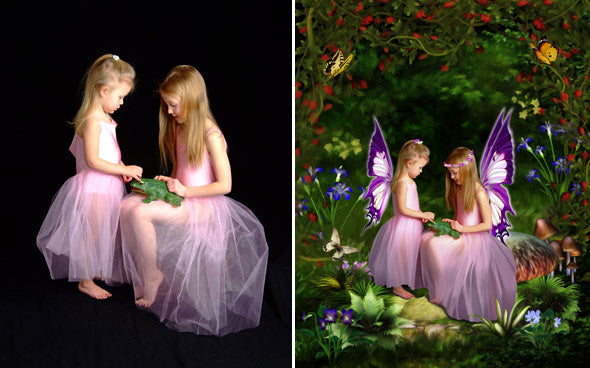
بدأت العملية بمكالمة هاتفية من المصور الرئيسي في ولاية كونيتيكت جريس كريبينز. قالت جريس إنها ترغب في رسم صورة خيالية، وتريد أن تعرف كيفية التصوير من أجل ذلك. طلبت منها أن تقوم بالتصوير على خلفية سوداء أو بيضاء عادية، وأن تتأكد من أن الأهداف مضاءة جيدًا. يمكن للفتيات الوقوف أو الجلوس، وأنا سأقوم بتهيئة البيئة المناسبة لذلك. كما ترون، قامت غريس بوضعهم في فساتين الباليه على قطعة قماش سوداء. الدعامة الوحيدة التي كانت بحوزتهم كانت ضفدعًا بلاستيكيًا صغيرًا. كان أحد التحديات هو أن ملابس الأخت الصغرى كانت كبيرة جدًا بالنسبة لها. أخبرت جريس أنني سأتمكن من إصلاح ذلك بسهولة أثناء عملية الرسم.
بمجرد أن أرسلت لي غريس الصورة لأرسمها، كنت بحاجة إلى العثور على خلفية مناسبة. بالنسبة للخلفيات، أنا عادة إنشاء مشهد في Vue Infinite أو ابحث عن الخير صورة مخزونة. في برنامج الفوتوشوب، فتحت صورة جريس للفتيات وأزلتها من الخلفية. بعد ذلك، قمت بتركيبها بثلاث صور من التواضع، وأرسلتها إلى غريس لمعرفة أي منها أعجبها أكثر.
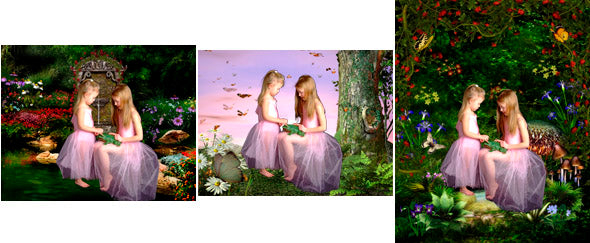
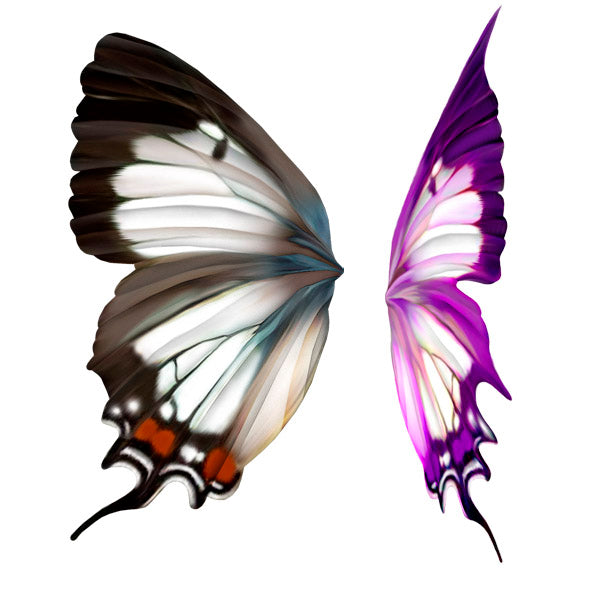
قررت غريس أن تذهب مع الصورة الثالثة. أصبحت الآن جاهزًا لإصلاح التكوين (أضف الأجنحة، وحرك الفطر إلى اليمين بحيث تبدو الفتاة الأكبر سنًا وكأنها تجلس عليه) ثم أحضره إلى الرسام. بالنسبة للأجنحة، كنت بحاجة فقط لإنشاء جناح واحد، ثم تكراره و/أو قلبه عدة مرات لإنشاء زوجين. أخذت جناح فراشة واحد (يسار) وقمت بتمديده باستخدام تحرير> تحويل> انحراف. ثم قمت بتغيير الألوان باستخدام إعدادات Hue/Saturation. اخترت اللون البنفسجي ليتناسب مع ملابس البنات. كانت اللمسة الأخيرة هي إضافة توهج إلى الأجنحة باستخدام Layer Style.
بعد وضع جميع العناصر في مكانها الصحيح في Photoshop، قمت بتسوية الصورة وفتحها في Corel Painter. لقد قمت برسم الفساتين بحيث تبدو أقل شبهاً بالتول وأكثر شبهاً بالساتان، وقمت أيضاً بتعديل فستان الفتاة الأصغر سناً ليناسبها بشكل أفضل. وكانت اللمسة الأخيرة هي إضافة تاج على شكل سلسلة من زهور الأقحوان للأخت الكبرى، وعدد قليل منها للفتاة الأصغر سنًا أيضًا. تم إنشاء هذا على طبقة منفصلة في برنامج الرسام، باستخدام خرطوم الصورة. سأخصص مقالًا لخرطوم الصورة في العدد القادم.

لمزيد من الدروس والنصائح المتعمقة حول التصوير الفوتوغرافي، قم بمراجعة موقعنا مدونة إتقان الصور.
