

Jul 14, 2009
البرنامج التعليمي: رسم الغيوم باستخدام برنامج Corel Painter
الأرشيف: تم النشر في الأصل في يوليو 2009
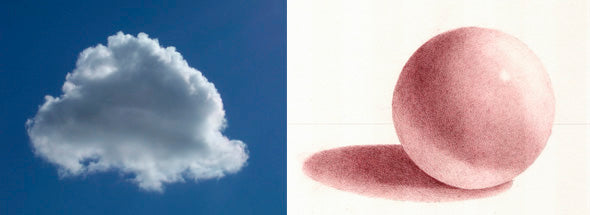
قد يبدو رسم سحابة واقعية ورقيقة أمرًا صعبًا، ولكن ضع في اعتبارك فقط أضواء الطبيعة الخمسة، والتي تنطبق على السحابة وكذلك على الكرة. انظر إلى الكرة أدناه، وستراها: 1-تسليط الضوء، 2-التمييز الناعم، 3-الجانب المظلل، 4-الضوء المنعكس (على طول الجزء السفلي)، و5-الظل المصبوب.
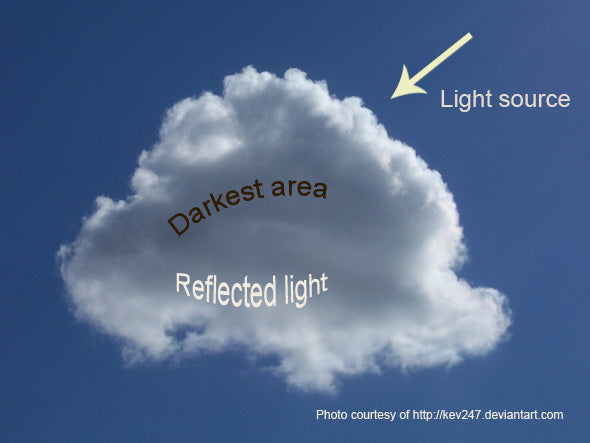
لاحظ أن السحابة الموجودة على اليسار متشابهة، على الرغم من أن الظل المصبوب يقع خارج إطار الصورة، على الأرض في مكان ما. نظرًا لأن السحابة عبارة عن جسم ناعم يحتوي على الكثير من الملمس القطني، فلا يوجد حقًا تسليط الضوء عليه. لكن الأجزاء الأكثر سطوعًا هي تلك التي تواجه مصدر الضوء. تعامل مع السحابة الخاصة بك باعتبارها كائنًا مستديرًا ثلاثي الأبعاد، وسيكون من الأسهل عرضها بشكل صحيح.
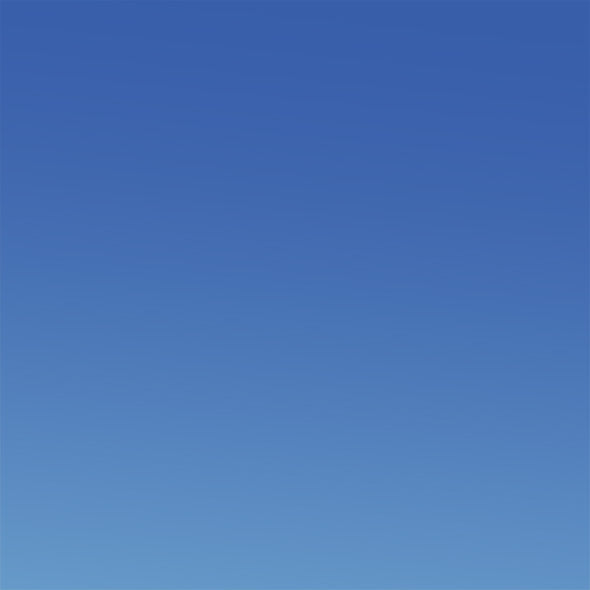
للبدء، قم بإنشاء مستند جديد في برنامج الرسام. كان حجمي 4 بوصات مربعة بدقة 300 نقطة في البوصة. أدخل طبقة جديدة، وقم بتسميتها Sky Gradient. يمكنك ملء الطبقة باللون الأزرق الداكن الصلب، أو استخدام التدرج اللوني، كما فعلت هنا. (لإنشاء تدرج في برنامج الرسام، افتح لوحة التدرج بالانتقال إلى نافذة > لوحات المكتبة > إظهار التدرجات. ثم اختر لونًا أزرق فاتحًا للون الخلفية، باستخدام منتقي الألوان، وأزرق داكن للون المقدمة. انقر فوق محدد التدرج (المزيد حول ذلك) هنا)، ثم المثلث الصغير في الجزء العلوي الأيمن، ثم تحرير التدرج. يؤدي هذا إلى تعيين ألوان المقدمة والخلفية للتدرج. انتقل الآن إلى Effects >Fill > وحدد Gradient. سهل، أليس كذلك؟)
تتضمن الطريقة التي أستخدمها هنا ثلاث طبقات فوق طبقة Sky Gradient الرابعة. لاحظ أن النقاط البارزة تقع في المنتصف، لذا انتبه بينما نمضي في الخطوات. إليك الشكل الذي ستبدو عليه الطبقات في النهاية:
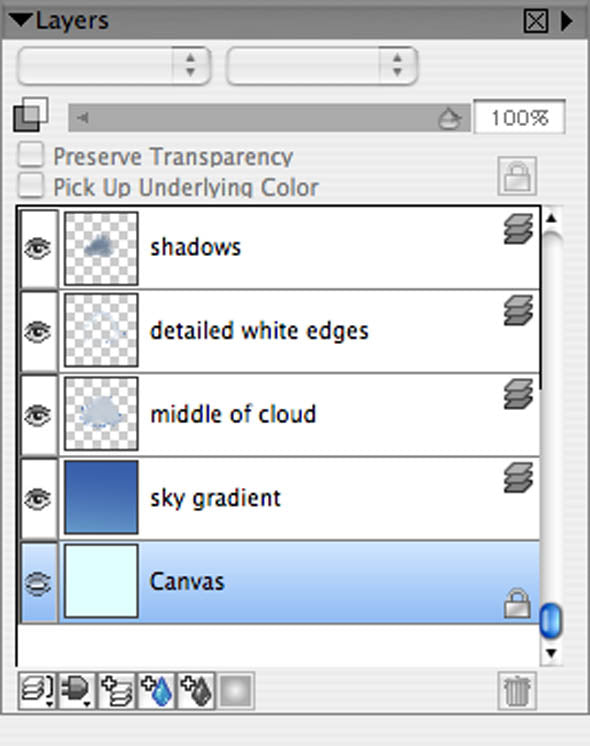
أدخل طبقة فوق طبقة Sky Gradient، وأطلق عليها اسم Middle of Cloud. الفرشاة التي ستستخدمها هي نوع Just Add Water من فئة الخلاطات. الإعدادات هي Jitter .68 وOpacity 50 وResat 20 وSize 117. اختر لونًا أبيض شبه مثالي (فقط به القليل من اللون الرمادي). باستخدام لمسات سريعة وخفيفة، قم برسم الشكل الرئيسي للسحابة بأكملها، كثيفة في المنتصف، كما يلي:

بعد ذلك، قم بإدراج طبقة فوق وسط السحابة، وأطلق عليها اسم الظل. ابق مع إضافة الماء فقط، ولكن قلل الحجم إلى 52. الآن قم بطلاء ظلالك، وتذكر تضمين لون رمادي فاتح على طول الجزء السفلي، للمساعدة في إعطاء استدارة السحابة. لا تفرط في ذلك.

هنا يأتي الجزء الصعب. قم بإدراج طبقة جديدة فوق وسط السحابة ولكن أسفل الظل، وأطلق عليها اسم "الحواف البيضاء التفصيلية" أو "الإبرازات". ابدأ بمقاس حوالي 25، واستمر في التصغير لتحسين التفاصيل. لقد قمت بمعظم هذا الجزء بحجم 12. قلل العتامة إلى 20%. اختر لونًا أبيضًا نقيًا لهذا الغرض. خذ وقتك مع هذا الجزء. قم بالطلاء مباشرة في الظلال الموجودة على الطبقة أعلاه. وهذا يساعد في جعلها تبدو مستديرة. إنه يساعد حقًا في العمل من صورة السحابة. انظر عن كثب إلى حواف السحابة لترى كيف تعمل. الحواف مهمة جدًا. إنها تبدو جيدة بالفعل.

قد ترغب في مسح بعض "الزيادة الزائدة" في الطبقة الوسطى من السحابة في هذه المرحلة. استخدم فرشاة الممحاة التي تسمى "الممحاة المستدقة" بمعدل عتامة 20%، الحجم 10. يمكنك رؤية المكان الذي قمت بمسحه في الجزء السفلي الأيمن من السحابة.

دعونا نحسن تلك الحافة السفلية (في الطبقة الوسطى من السحابة) أكثر قليلاً. استخدم نوع الخلاطات Grainy Water، بحجم 10 أو نحو ذلك، مع ريسات صفر. تأكد من إيقاف تشغيل لون النسخ. قم بتلطيخ وامزج الحواف الناعمة لتقليد حواف السحابة الحقيقية. يمكنك العمل في جميع أنحاء حافة السحابة وجعلها مثالية.

من أجل النهاية، استخدمت كمية صغيرة من Just Add Water، وأخذت وقتي لتحسين الحواف على طبقة Detailed Cloud Edges، باللون الأبيض. وهناك السحابة الخاصة بك! بالمناسبة، يمكنك استخدام Photoshop لهذا الغرض، وذلك باستخدام البخاخة مع تشغيل التشتت.

ل المزيد من دروس ونصائح الفوتوشوب المتعمقة، تحقق من شامل لدينا دليل الفوتوشوب. للحصول على نصائح وحيل أخرى للتصوير الفوتوغرافي، تفضل بزيارة موقعنا مدونة إتقان الصور.
