

Mar 08, 2009
البرنامج التعليمي: كيفية إنشاء صورة طفل آن جيديس
الأرشيف: نُشرت في الأصل في مارس 2009
تعد صور الأطفال النائمين لـ Anne Geddes من أكثر الصور شهرة والأكثر مبيعًا في العالم. هل تساءلت يومًا كيف تفعل ذلك؟ ربما ترغب في إضافة مجموعة من الصور الخيالية إلى أعمال التصوير الفوتوغرافي للصور الشخصية. في كثير من الأحيان، تستخدم جيديس الأزياء والدعائم في عملها. ومع ذلك، في كثير من الأحيان، يتم تحقيق نتائجها فقط من خلال التلاعب بالصور. سيوضح لك هذا البرنامج التعليمي كيفية إنشاء صورة جميلة لطفل نائم في زهرة التوليب، باستخدام صورة طفل رضيع وصورة مخزنة لزهرة فقط.
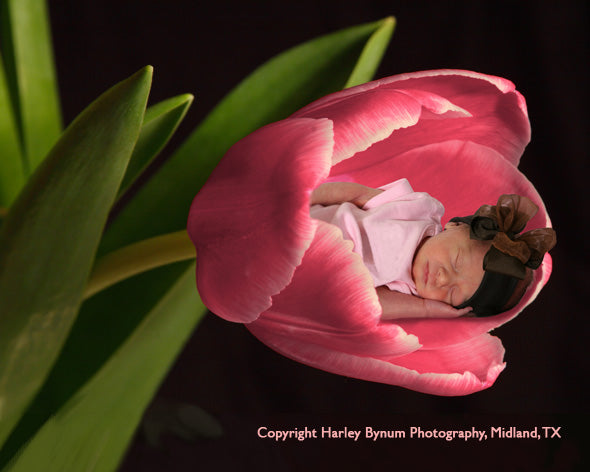
توضح الخطوات الأولية أيضًا كيفية ضبط لون جزء من صورتك. يمكنك تخطي ذلك، لكنني أدرجته لأنك قد تجده مفيدًا. (ملاحظة: تم إنشاء هذه الصورة بواسطتي لـ Harley Bynum Photography، ويتم استخدامها بإذن.)
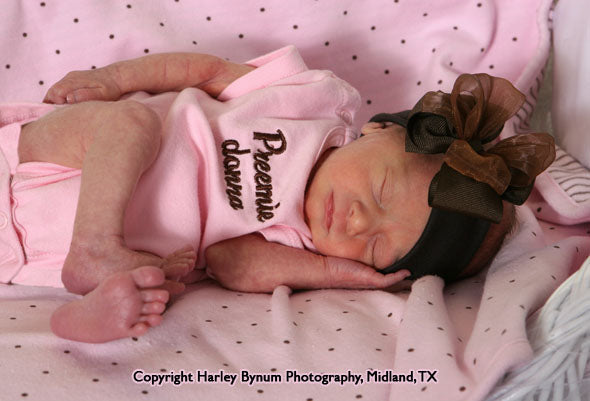
ابدأ بصورة الطفل.
ها هي طفلتنا النائمة، "الطفلة الأولى" التي تبلغ من العمر 11 يومًا فقط. طلبت عميلتي مني إزالة عبارة "Premie Donna" من ملابسها، ووضعها في زهرة، ويفضل أن تكون زهرة التيوليب الوردية. لذا فإن المهمة الأولى، بعد إزالة الطفلة من الخلفية واستنساخ الكلمات، هي العثور على زهرة مناسبة لها لتنام فيها. ولهذا السبب، توجهت إلى موقع الصور المجاني المفضل لدي، البورصة.
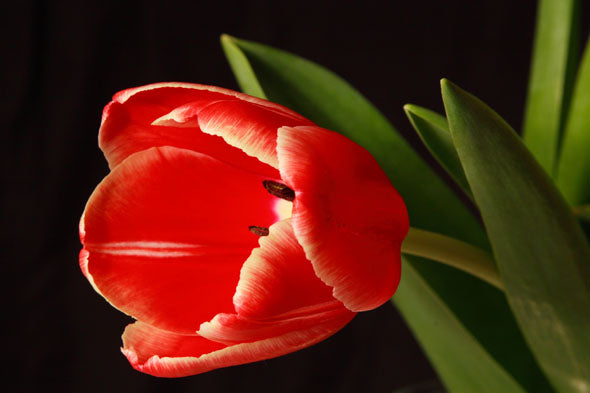
عندما تبحث عن زهرة، ضع في اعتبارك أنه قد يتم توجيهها في الاتجاه الخاطئ، كما هو الحال مع هذه الزهرة. كما أنه ليس اللون المناسب. ولكن يمكن تصحيح هذين الشرطين بسهولة في Photoshop.
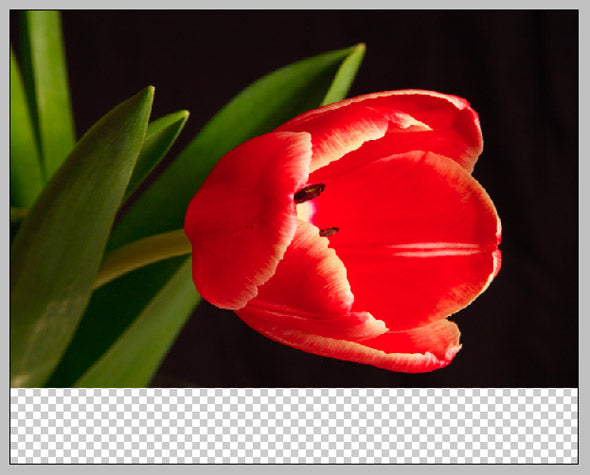
اضبط لون الزهرة واتجاهها ليناسب موضوعك.
لقلب الزهرة، حدد أولًا الكل (Cmd/Ctl + A)، ثم تحرير > تحويل > قلب أفقي. بعد ذلك، سنقوم بفصل الزهرة عن الخلفية، باستخدام أداة إخفاء تسمى Fluid Mask3 من Vertus. يمكنك أيضًا أن تفعل الشيء نفسه باستخدام أداة القلم لتحديد حدود الزهرة، ثم تحويل المسار إلى تحديد. أو يمكنك تجربة Select > Color Range، والذي قد يعمل بشكل جيد نظرًا لأن اللون الأحمر البرتقالي يقتصر على الزهرة. هناك طريقة أخرى تتمثل في استخدام قناع الطبقة: انتقل إلى طبقة > طبقة ضبط جديدة > لون انتقائي، ثم قم بالطلاء على قناع الطبقة لعزل الزهرة. استخدم أي طريقة تناسبك. لقد أضفت أيضًا بعض اللوحات الفارغة إلى الأسفل، لتتناسب مع الأبعاد المطلوبة. قم بذلك عن طريق الصورة > حجم القماش.

بمجرد فصل الزهرة عن الخلفية، استخدم طبقة الضبط (طبقة > طبقة ضبط جديدة > لون انتقائي) لتغيير لون الزهرة. في حالتنا، نحتاج إلى إزالة اللون الأصفر ليعطينا لونًا ورديًا أكثر نقاءً.
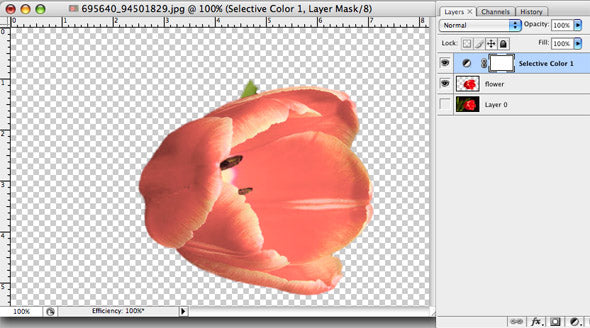
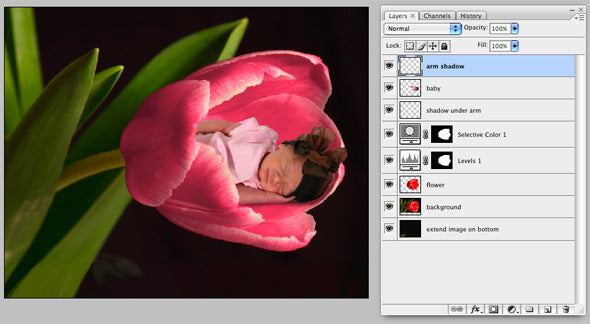
كما ترون، لدينا الآن زهرة وردية، لكنها شاحبة إلى حد ما. لذلك دعونا نضيف طبقة ضبط المستويات (Layer > New Adjustment Layer > Levels). أضف هذه الطبقة ضمن طبقة اللون الانتقائي الموجودة (انظر أدناه).
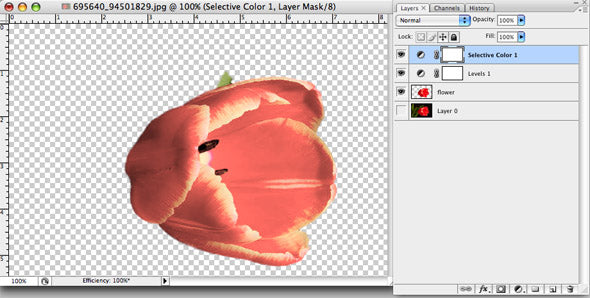
تتمثل ميزة استخدام طبقات الضبط في أنه يمكنك الاستمرار في تعديل إعداداتك، أو إيقاف تشغيلها تمامًا، بينما تستمر في العمل على الصورة. تؤثر طبقات الضبط هذه على جميع الطبقات الموجودة أسفلها، لذلك عندما نعيد تشغيل الرؤية للطبقة 0 (الصورة الأصلية)، نجد أن الألوان تتأثر في كل مكان، وليس فقط في الزهرة. لذلك نحن بحاجة إلى قناع طبقة. بما أن الزهرة معزولة على خلفية شفافة في طبقة الزهرة، فالأمر بسيط. انقر على طبقة الزهرة لتنشيطها. ثم انتقل إلى تحديد > تحميل التحديد. اختر "شفافية الزهرة" من القائمة المنسدلة "القناة"، ثم اضغط على "موافق". بهذه الطريقة، قمت بإضافة قناة جديدة تحتوي على قناع الطبقة الخاص بك، وحددت الزهرة. الآن، سوف تقوم بنسخ قناع الطبقة هذا إلى أقنعة طبقتي الضبط. انقر فوق طبقة ضبط المستويات لتنشيطها. تأكد من أن اختيار الزهرة لا يزال نشطًا (يجب أن يكون النمل المسير مرئيًا). انتقل إلى تحديد> معكوس. اجعل اللون الأمامي أسودًا، ثم حدد دلو الطلاء. انقر على الصورة مع دلو الطلاء. سيؤدي هذا إلى إنشاء قناع للمنطقة "غير الزهرية". انقر الآن على طبقة ضبط اللون الانتقائي لتنشيطها. انقر على الصورة مع دلو الطلاء. تم الانتهاء من أقنعة الطبقة الخاصة بك.
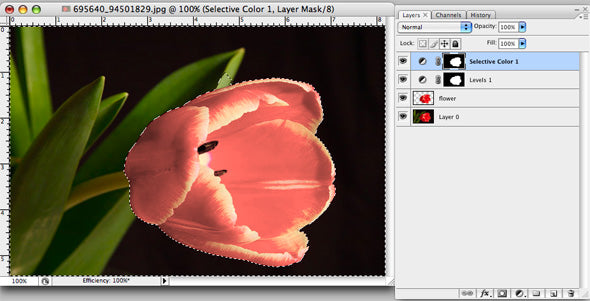
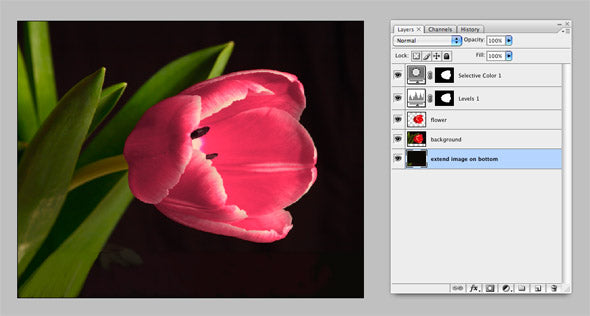
الآن يمكننا ملء المساحة الفارغة في الأسفل. يمكنك تخطي هذه الخطوة إذا لم تكن تقوم بتكبير صورتك. اختر فرشاة ناعمة إلى حد ما، واضغط على Alt/Option لاستخدام قطارة العين لتحديد اللون من الصورة. في هذه الحالة كان من السهل جدًا تمديد أوراق الشجر الخضراء والخلفية الداكنة.
تحضير صورة الطفل
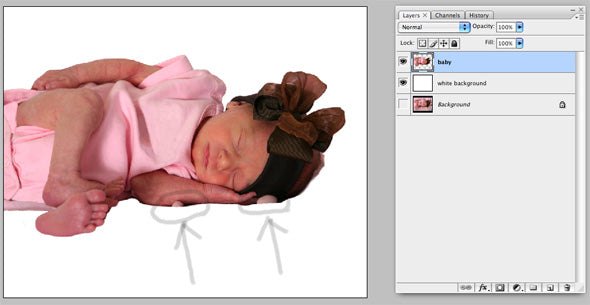
لقد قمت بإزالة الطفل من الخلفية عن طريق تكرار طبقة الصورة أولاً، ثم إدراج طبقة فارغة بينهما. ثم أجعل اللون الأبيض هو اللون الأمامي وأملأ الطبقة الفارغة باللون الأبيض باستخدام دلو الطلاء. الآن أقوم بتنشيط النسخة الصغيرة (الطبقة العليا) وأبدأ في مسح الخلفية. تسهل الطبقة البيضاء الموجودة أسفلها رؤية ما قمت بمسحه. هناك منطقتان على طول ذراعها السفلي حيث تلتصق البطانية. لقد تركت تلك المناطق وحدها في الوقت الراهن. سنقوم برسمها في الخطوة التالية.
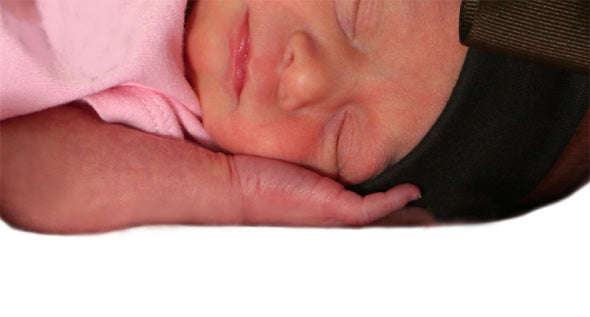
تظهر هذه الصورة التالية الذراع بعد دهانه لإزالة طيات البطانية. لقد قمت أيضًا بتنعيم بشرتها المبقعة قليلاً، وجعلت الجزء السفلي من ذراعها يتمتع بظل لطيف ومتساوي. سيساعد ذلك على أن تبدو ذراعها مستندة على سطح الخزامى.
أضف الطفل إلى الزهرة
نحن الآن على استعداد لوضع طفلنا النائم في الزهرة. للقيام بذلك، قم بفتح كل من صورة الزهرة وصورة الطفل في نفس الوقت. انقر واسحب على الصورة المصغرة للطبقة العليا في لوحة الطبقات، واسحب نسخة منها إلى صورة الزهرة. يؤدي هذا تلقائيًا إلى إنشاء طبقة جديدة عليها الطفل.
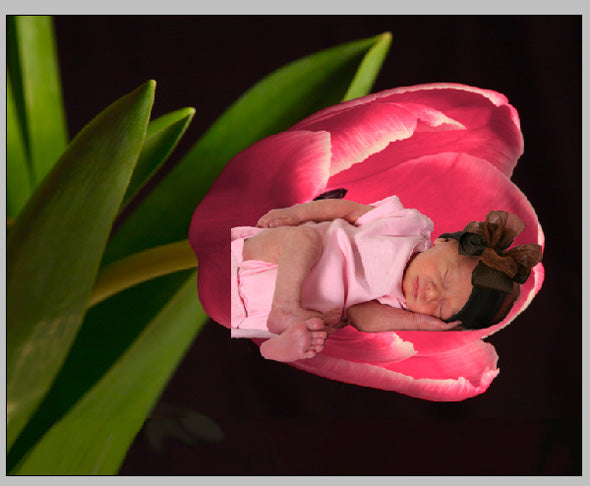
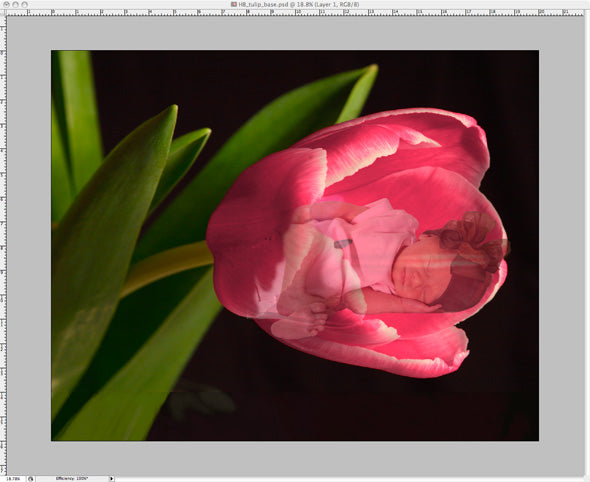
استخدم أداة النقل لنقل الطفل إلى مكان جيد للنوم. اضبط حجمها (اذهب إلى تحرير > تحويل > مقياس) بحيث تناسبها بشكل جيد. ثم قم بخفض عتامة طبقة الطفل حتى تتمكن من رؤية الزهرة من خلالها. قم بإجراء الضبط الجيد باستخدام أداة النقل. الآن استخدم الممحاة بفرشاة صغيرة ناعمة وقم بإزالة أجزاء صورة الطفل الموجودة على الجانب الأيسر. امسح حتى الحافة الخارجية للخزامى. عند الانتهاء من ذلك، سوف تبدو وكأنها داخل الزهرة.
اللمسات النهائية تصنع الفارق
"الخدعة" لجعل الطفل يبدو مستلقيًا على الزهرة هي الظلال. في هذه الخطوة الأخيرة، أضفت طبقتين، واحدة أسفل طبقة الطفل والأخرى فوقها. على الجزء الموجود أدناه، والذي يسمى Shadow Under Arm، قمت بالرسم باستخدام فرشاة ناعمة لإنشاء الظل. اختر لونًا من منطقة ظل الخزامى الموجودة خلف رأسها. أيضًا، أظلم خلف رأسها، لأنه سيكون أغمق هناك لو كان هناك رأس صغير هناك. في الطبقة العليا، قمت بتعديل تظليل الذراع قليلاً، وأضفت بعض اللون الوردي، والذي قد ينعكس من زهرة التوليب إذا كان هذا حقيقيًا. "الحيلة" الأخرى هي التأكد من أن الإضاءة لديك متسقة. في هذه الحالة، يتم إضاءة كل من الطفل والزهرة من الأمام، أكثر أو أقل. قد تحتاج إلى ضبط اللون العام لأحدهما ليتناسب مع الآخر. على سبيل المثال، قد يكون للزهرة قالب مزرق سيبدو خاطئًا مع طفل مضاء بدفء. يمكن أن يكون هذا مشكلة حقيقية إذا تم التقاط صورة الطفل باستخدام فلاش ساطع، ولم يتم التقاط الزهرة، على سبيل المثال.
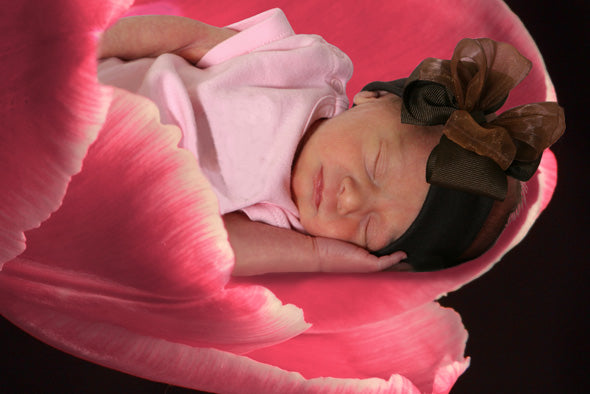
حسنًا، لقد كان هذا برنامجًا تعليميًا طويلًا، ولكن أتمنى أن تكون قادرًا على المتابعة. يرجى ترك أي أسئلة أو تعليقات أدناه، وسأحاول تقديم المساعدة. إليكم الصورة النهائية، والتي تعرض لقطة مقربة للصورة النهائية. شكرا للقراءة!
ل المزيد من دروس ونصائح الفوتوشوب المتعمقة، تحقق من شامل لدينا، قم بزيارة بلدي مدونة إتقان الصور.
