

Nov 28, 2008
البرنامج التعليمي: كيفية إنشاء فوهات خرطوم الصور الخاصة بك
الأرشيف: نُشر في الأصل في نوفمبر 2008
غالبًا ما يتم إساءة فهم Image Hose في Corel Painter ولكنه سهل الاستخدام والتخصيص مع الصور الخاصة بك. إذا قمت بتجربتها من قبل، فربما تساءلت عن سبب حاجتك إلى رش سلسلة من الصور على قماشك. تأتي القوة الحقيقية لخرطوم الصور من إنشاء الفوهات المخصصة الخاصة بك، والتي يمكن أن تكون مفيدة جدًا لمهام مثل طلاء العشب أو الأشجار أو حتى الجدار الصخري. سأوضح لك كيف قمت بإنشاء صورة الحجارة أعلاه باستخدام فوهة الحجارة المخصصة.
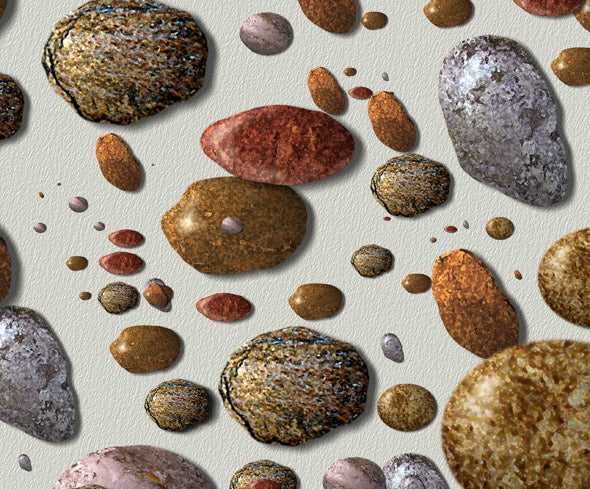
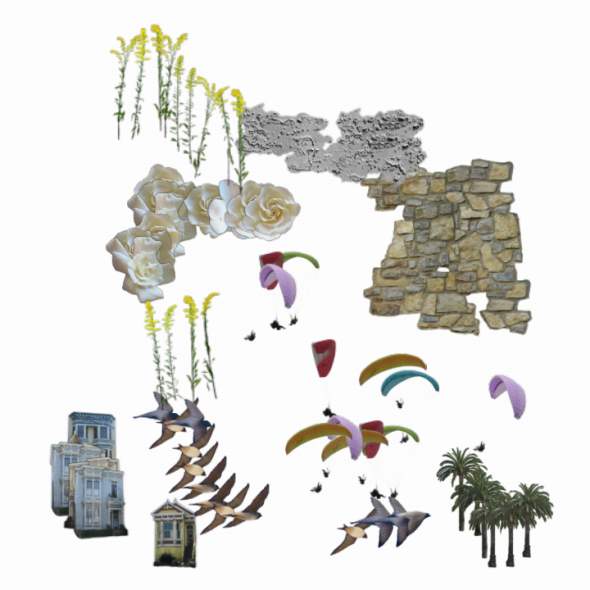
إذا كنت قد جربت خرطوم الصور مرة واحدة وخدشت رأسك، فمن المحتمل أن يكون السبب في ذلك هو أن الفوهات المرفقة ليست عملية جدًا. ومع ذلك، من خلال إنشاء الفوهات المخصصة الخاصة بك، يمكنك جعل الأداة أكثر فائدة. على سبيل المثال، إذا كان لديك الكثير من العشب أو الأشجار لترسمها، أو كنت بحاجة إلى إنشاء جدار صخري، فيمكن أن يوفر لك خرطوم الصور الكثير من الوقت. سأوضح لك اليوم كيفية إنشاء فوهة مخصصة واستخدامها بفعالية.
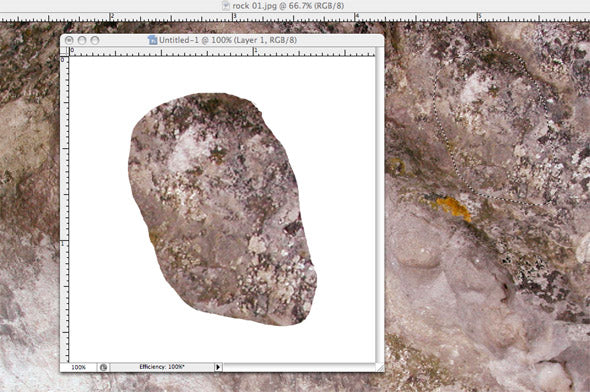
أولاً، سأشرح بسرعة كيف صنعت الحجارة. استغرق كل حجر حوالي خمس دقائق. ابدأ باختيار صورة لسطح صخري، إما تلك التي التقطتها بنفسك أو من أحد مواقع الصور المخزنة. استخدم أداة لاسو لتحديد شكل دائري تقريبًا ونسخه في مستند جديد.
بعد ذلك، استخدم مرشح Liquify لدفع الجوانب إلى الداخل، مما سيساعد في إنشاء وهم ثلاثي الأبعاد. ثم قم بتطبيق مرشح الإسفنج لإضافة نسيج. الإعدادات التي استخدمتها هي حجم الفرشاة 0 والتعريف 24 والنعومة 1. يمكنك تجربة مرشحات وإعدادات مختلفة لتحقيق الشكل الذي تريده.
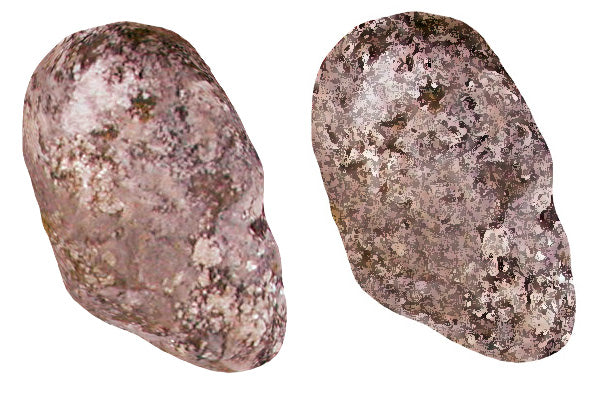
بعد تطبيق مرشح الإسفنج، استخدم مرشح تأثيرات الإضاءة لإضافة العمق. يمكنك اختيار لون للضوء الخاص بك أو التمسك باللون الأبيض. يعد موضع مصدر الضوء أمرًا مهمًا، حيث يجب أن ينشئ جانبًا خفيفًا وجانبًا مظللًا لتعزيز التأثير ثلاثي الأبعاد.
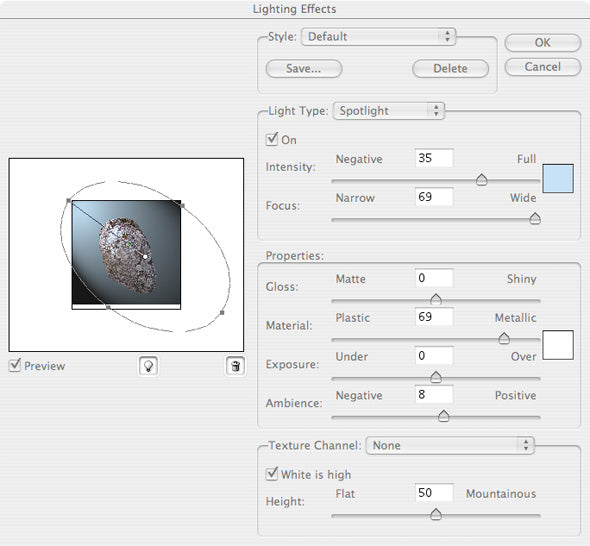
بعد ذلك، يمكنك تطبيق ظل منسدل لتحسين التأثير، لكن ضع في اعتبارك أن الرسام لا يمكنه قراءة الظلال المسقطة في Photoshop. ومن الأفضل إنشائها في برنامج الرسام لاحقًا. يمكنك أيضًا استخدام أداة المراوغة لإضافة الإضاءات وتحسين التأثير ثلاثي الأبعاد.
قم بإنشاء أحجار متعددة باستخدام نفس صورة نسيج الصخور من خلال تغيير الأشكال وتأثيرات الإضاءة. احفظ كل حجر كملف خاص به. بمجرد أن يكون لديك ستة أحجار أو أكثر، اسحب كل حجر إلى مستند واحد، وقم بإنشاء طبقة منفصلة لكل منها. احفظ هذا المستند كملف PSD وافتحه في برنامج الرسام. إذا استخدمت أنماط الطبقة للظلال المسقطة، فسيقوم الرسام بإزالتها. يمكنك إعادة إنشاء الظلال المسقطة في برنامج الرسام بالانتقال إلى Effects > Objects > Create Drop Shadow.
بعد إنشاء الظلال المسقطة لكل طبقة، قم بتجميع الطبقات عن طريق تحديدها كلها والضغط على Command (Mac)/Control (Windows) + G. لإنشاء ملف الفوهة، حدد موقع Nozzle Selector وانقر على المثلث الصغير في الزاوية اليمنى السفلية لفتحه. ثم انقر على المثلث الموجود في الجزء العلوي الأيمن للوصول إلى القائمة وحدد "إنشاء فوهة من المجموعة". احفظ الملف الجديد بكلمة "nozzle" في العنوان، مثل Stone faucet.rif.
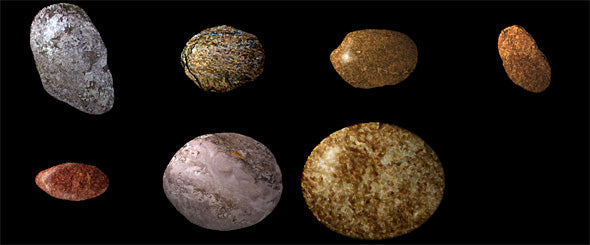
تهانينا! لقد قمت بإنشاء ملف الفوهة الخاص بك. لاستخدامها، حدد فرشاة Image Hose، وقم بتحميل الفوهة، وابدأ الرسم باستخدام الفوهة المخصصة الجديدة. كان هذا البرنامج التعليمي طويلًا بعض الشيء لأنه غطى إنشاء كل من الأحجار في Photoshop والفوهة في Painter، لكنني آمل أن يكون واضحًا وسهل المتابعة. إذا كان لديك أي أسئلة أو كان هناك شيء لا يعمل بشكل صحيح تمامًا، فيرجى ترك تعليق، وسأحاول الرد بسرعة. شكرًا!
ل المزيد من دروس ونصائح الفوتوشوب المتعمقة، تحقق من شامل لدينا، قم بزيارة بلدي مدونة إتقان الصور.
